IT-drift & Support
Migrering Tenant to Tenant PC
Migrering Tenant A til Tenant B
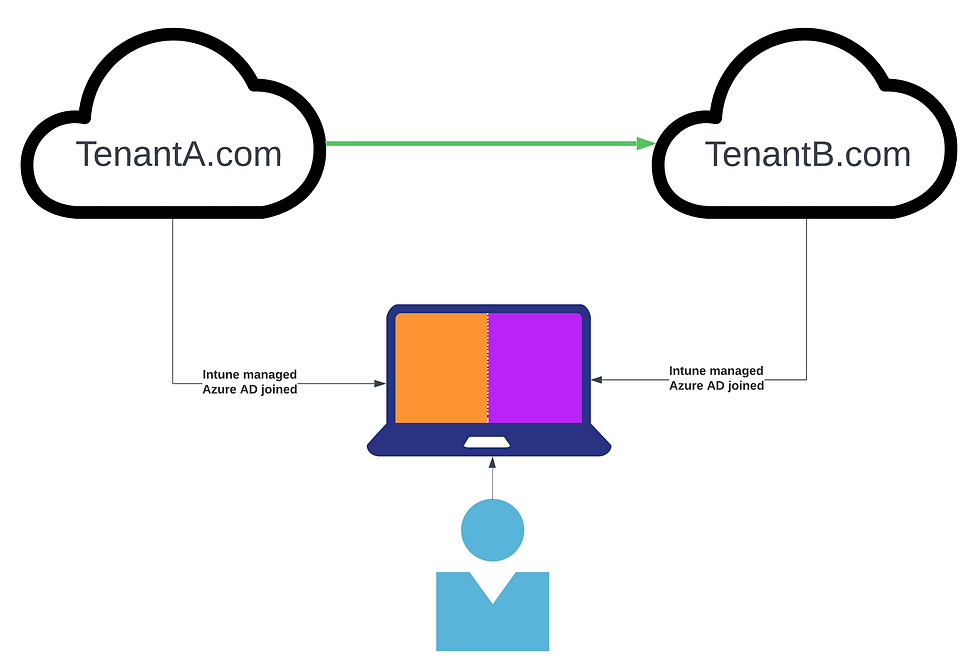
Tenant A vil være kilden eller den opprinnelige Tenanten som vi migrerer fra.
Tenant B vil være målet, eller destinasjonsleieren som vi migrerer til.
Forutsetninger for Tenant A
Vi vil anta følgende om Tenant A:
- Brukere har en minimumslisens for Intune og Azure AD Premium P1
- Enheter er registrert i Autopilot
- Enhetene er koblet til Azure AD (ikke lokal Active Directory koblet til)
- Enheter er registrert i Intune
Forutsetninger for migrering
Nå med enhver migrering, må en faktisk migrering skje. La oss ta følgende antagelser om den migreringen:
- Nye identiteter er opprettet for brukere i Tenant B
- Brukerdata er iscenesatt og overført til Tenant B
Forutsetninger for Tenant B
Vi vil da anta følgende om Tenant B:
- Brukere har en minimumslisens for Intune og Azure AD Premium P1
- Intune er konfigurert til å støtte de ønskede konfigurasjonene, applikasjonene og policyen for å støtte enheter
Oppgaver – slik fungerer prosessen
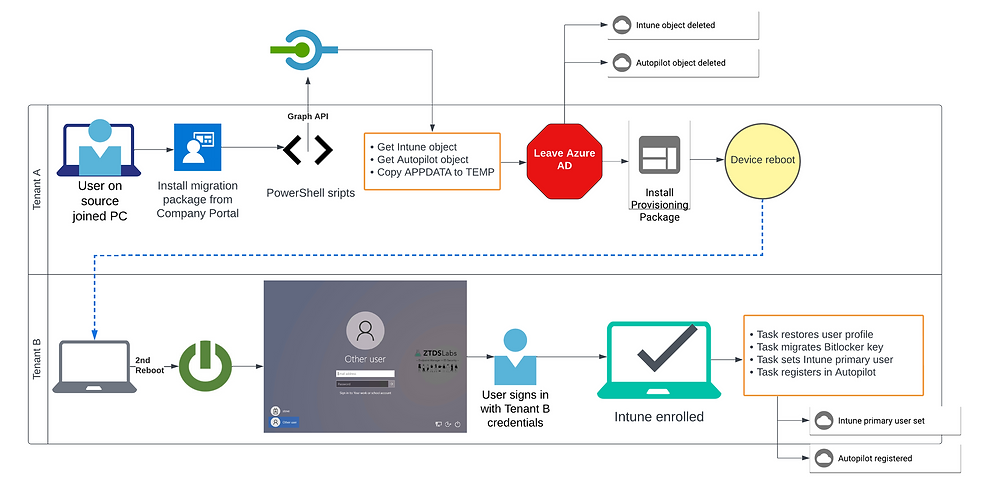
Med forutsetningene på plass, gjennomfører vi migreringen med en serie skript. Her er oversikten:
- Migreringsapppakke (.intunewin) gjøres tilgjengelig for brukere via Intune Company Portal
- Brukeren installerer migreringsappen
- Applikasjonen pakker ut serier med skript til den lokale PC-en og begynner å kjøre det primære PowerShell-skriptet som utfører følgende:
- Autentiserer til Tenant A ved hjelp av Microsoft Graph API med appregistrering
- Samler inn enhetsinformasjon fra Tenant A
- Kopier %APPDATA% og %LOCALAPPDATA% til et midlertidig sted
- Fjern tidligere MDM-registreringer fra registeret
Oppgaver etter migrering:
- PC forlater Azure AD fra Tenant A
- Intune-objekt slettet fra Tenant A
- Autopilotobjekt slettet fra Tenant A
- Brukeren blir bedt om at de vil bli logget av om 1 minutt
- Enheten starter på nytt, og starter deretter på nytt etter 30 sekunder
- Bruker logger på med Tenant B-legitimasjon
- PC er Azure AD sluttet og Intune registrert til Tenant B
- Oppgaven kjører for å gjenopprette %APPDATA% og %LOCALAPPDATA% elementers nye profil
- Autentiser til Tenant B ved hjelp av Microsoft Graph API med appregistrering
- Oppgaven kjører for å angi den primære brukeren av enheten i Intune
- Oppgaven kjører for å migrere BitLocker-nøkkelen til Tenant B Azure-miljøet
- Oppgaven kjører for å registrere enheten i Tenant B-autopilot med Group Tag-attributt fra Tenant A
Hva trengs for å gjennomføre?
Her er de individuelle delene som kreves:
- App-registreringer: App-registreringer opprettes i både Tenant A og Tenant B. Dette vil være den primære metoden for å autentisere objekter gjennom de ulike skriptene som brukes i prosessen.
- Skript: Det er flere skript som brukes under prosessen som må endres for organisasjonsspesifikke verdier som appregistreringsinformasjon, Tenant-ID-er, autopilotgruppetagger osv.
- Juster XML-oppgaver til PowerShell-skript: PowerShell-skriptene kjøres på forskjellige kontekstnivåer, men de fleste er som SYSTEM eller NT\AUTHORITY. For å oppnå dette, vil hvert PowerShell-skript ha en tilhørende XML-fil for å angi en planlagt oppgave i Windows som kjører skriptet med riktig kontekst.
- Windows Provisioning Package: Vi bruker Windows Configuration Designer-verktøyet til å lage en .PPKG-fil, som brukes til å levere et Azure AD Bulk Primary Refresh Token (BPRT). Pakken er det som binder enheten til Tenant B etter å ha blitt fjernet fra Tenant A.
- Opprydding: Skriptene våre sikrer at Intune- og Autopilot-objekter i Tenant A blir slettet til riktig tid for å tillate registrering og registrering til Tenant B.
Tips: Å bruke virtuelle maskiner (VM) for å teste denne prosessen er kritisk. Sørg for at du har flere VM-er å teste med og 1 eller 2 kontoer i Tenant A som har en motpartsidentitet i Tenant B. Denne testingen er også et flott tidspunkt for å dokumentere sluttbrukeropplevelsen.